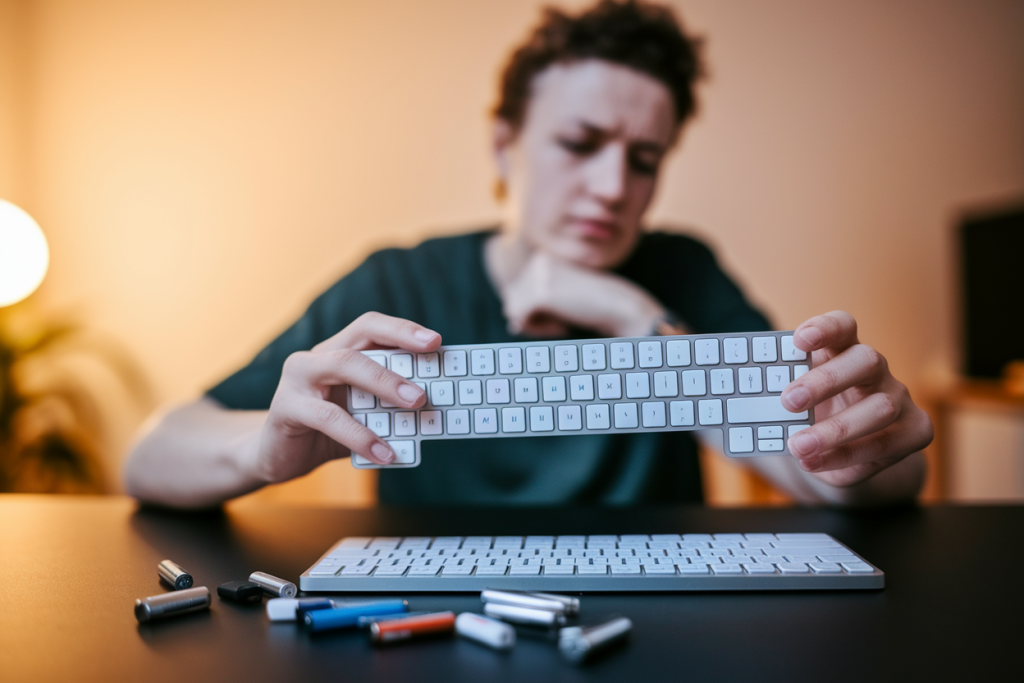
Votre clavier sans fil K270 ne s’allume plus et vous reste dans les mains comme un objet inanimé ? Vous avez beau appuyer sur toutes les touches, rien ne se passe ? Cette situation frustrante arrive plus souvent qu’on ne le pense avec les claviers Logitech.
Pas de panique ! Dans la plupart des cas, ce problème a une solution simple. Entre les piles déchargées, les soucis de connexion avec le récepteur Unifying ou les interférences, plusieurs causes peuvent expliquer pourquoi votre clavier fait la grève.
Vous allez découvrir toutes les étapes pour diagnostiquer et résoudre ce problème. De la vérification de base jusqu’aux solutions plus avancées, vous devriez retrouver l’usage de votre clavier rapidement.
Vérifications de base : piles, interrupteur et voyant
Commençons par les points les plus évidents, car ils représentent 80% des cas de panne sur un clavier Logitech K270.
Retirez le couvercle du compartiment à piles situé au dos de votre clavier. Vérifiez d’abord l’état des piles AA. Même si elles semblent récentes, testez-les avec un multimètre ou remplacez-les par des neuves. Les piles peuvent perdre leur charge brutalement, surtout par temps froid.
Ensuite, localisez l’interrupteur d’alimentation situé généralement sur la tranche droite ou au dos du clavier K270. Assurez-vous qu’il est bien sur la position ‘ON’. Ce petit détail passe souvent inaperçu après un nettoyage ou un déplacement.
Une fois les piles neuves installées et l’interrupteur activé, observez le voyant lumineux. Sur le K270, une LED doit s’allumer brièvement quand vous appuyez sur une touche. Si aucune lumière n’apparaît, le problème vient soit des piles, soit du clavier lui-même.
Testez également le bouton de connexion sur votre clavier. Appuyez dessus quelques secondes : le voyant devrait clignoter en orange pendant plusieurs secondes. Cette réaction confirme que l’alimentation fonctionne correctement.
Connexion avec le récepteur Unifying et diagnostic USB
Si votre clavier s’allume mais ne répond pas, le problème vient probablement du récepteur Unifying. Ce petit dongle USB noir est indispensable pour la communication entre votre ordinateur et le périphérique.
Débranchez le récepteur et rebranchez-le sur un port USB différent. Évitez absolument les concentrateurs USB ou hubs, car ils peuvent créer des problèmes de connexion. Branchez directement sur votre ordinateur, de préférence sur un port USB 2.0 situé à l’arrière de votre tour.
Vérifiez que le port USB fonctionne en y branchant une clé USB ou un autre périphérique. Si Windows émet son bruit caractéristique de reconnaissance, le port est opérationnel.
Pour resynchroniser le clavier K270 avec son récepteur, suivez cette procédure :
- Maintenez le bouton ‘Connect’ du récepteur enfoncé pendant 3 secondes
- Relâchez et appuyez immédiatement sur le bouton de connexion de votre clavier
- Attendez que les voyants cessent de clignoter (environ 10-15 secondes)
- Testez la saisie dans un document texte
Cette manipulation force une nouvelle association entre les deux appareils et résout souvent les problèmes de perte de connexion temporaire.
Solutions logicielles et optimisation environnementale
Les pilotes défaillants ou obsolètes peuvent empêcher votre K270 de fonctionner correctement. Rendez-vous sur le site de Logitech et téléchargez la dernière version du logiciel Unifying ou SetPoint selon votre système.
Désinstallez complètement l’ancien logiciel Logitech depuis le Panneau de configuration, redémarrez votre ordinateur, puis installez la version fraîche. Cette étape nettoie les fichiers corrompus qui peuvent bloquer la reconnaissance du périphérique.
Dans Windows, accédez au Gestionnaire de périphériques (clic droit sur ‘Ce PC’ > Propriétés > Gestionnaire de périphériques). Cherchez votre clavier dans la section ‘Claviers’ et vérifiez qu’aucun triangle jaune n’indique un problème de pilote.
Les paramètres d’alimentation Windows peuvent aussi causer des dysfonctionnements. Ouvrez le Gestionnaire de périphériques, développez ‘Concentrateurs USB’, cliquez droit sur chaque entrée et sélectionnez ‘Propriétés’. Dans l’onglet ‘Gestion de l’alimentation’, décochez ‘Autoriser l’ordinateur à éteindre ce périphérique’.
L’environnement joue un rôle crucial dans le bon fonctionnement de votre clavier sans fil. Éloignez tous les appareils électriques (téléphones, haut-parleurs, routeurs WiFi) d’au moins 20 cm du récepteur USB. Ces dispositifs créent des interférences RF qui perturbent la communication.
Évitez de poser votre clavier sur des surfaces métalliques qui peuvent bloquer ou déformer le signal radio. Un bureau en bois ou en plastique offre de meilleures conditions de fonctionnement.
La distance entre votre clavier et le récepteur ne doit pas dépasser 10 mètres en intérieur. Plus vous vous éloignez, plus les risques de problème de connexion augmentent, surtout s’il y a des murs ou des obstacles entre les deux.
Questions fréquentes
Comment réinitialiser un clavier Logitech K270 ?
Pour réinitialiser complètement votre K270, retirez les piles pendant 10 minutes, puis remettez-les. Appuyez ensuite sur le bouton de connexion du clavier pendant 5 secondes jusqu’à ce que le voyant clignote. Répétez l’opération de synchronisation avec votre récepteur Unifying en maintenant son bouton enfoncé 3 secondes, puis en appuyant sur celui du clavier. Cette procédure efface toute configuration corrompue et repart sur des bases saines.
Pourquoi mon clavier Logitech MK270 ne fonctionne plus ?
Les causes les plus courantes sont les piles déchargées (même récentes), un récepteur USB mal branché ou défaillant, des interférences dues à d’autres appareils électroniques, ou encore des pilotes obsolètes. Vérifiez d’abord l’interrupteur d’alimentation, remplacez les piles par des neuves, branchez le récepteur directement sur votre port USB sans passer par un hub, et téléchargez les derniers pilotes depuis le site Logitech. Si aucune de ces solutions ne fonctionne, testez votre clavier sur un autre ordinateur pour déterminer si la panne est matérielle.